
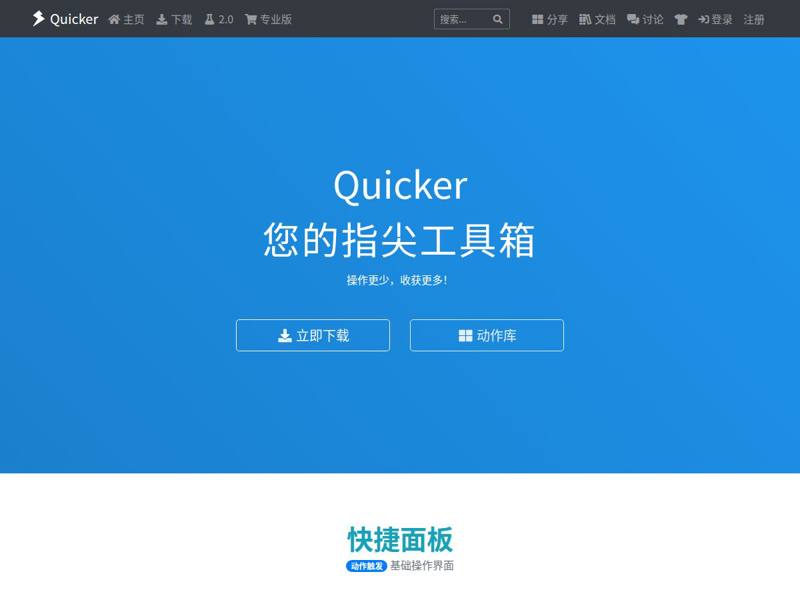
Quicker软件 您的指尖工具箱
Quicker是一款专为Windows平台设计的效率工具,核心理念是“快速触发 + 自动化”,帮助用户减少繁琐操作,提升日常电脑使用效率。它通过一个可自定义的快捷面板,让用户能够以最快的方式触达常用功能、软件、文字片段、脚本命令,甚至组合多种操作实现自动化流程,被誉为“指尖工具箱”。
网站简介
Quicker官方网站提供了软件下载、文档中心、动作库、讨论社区等完整生态。用户可以从官网获取最新版本,浏览使用手册、组合动作开发指南、知识库,并参与版本更新反馈。Quicker不仅是一个简单的启动器,更是一个“超级”启动器——它不仅能打开软件或文件,更重要的是能启动各类“操作”,为操作建立捷径,让效率触手可及。
主要功能/内容
快捷面板
Quicker的核心交互是快捷面板。用户可通过单击鼠标中键(可自定义)弹出面板,面板位置跟随鼠标,移动很短距离即可触发动作。面板包含28个可视化动作按钮,远超超级多键鼠标。面板分为两部分:
- 上下文面板区域:随当前操作的软件自动加载对应设置,让每个场景下都能快速触达常用操作,相当于为每个软件建立独立的快捷工具箱。
- 全局面板区:固定内容,不随当前使用的软件变化,用于放置随时可能需要使用的动作。
面板支持多种弹出方式:鼠标中键、侧键、右键,短按、长按、滑动,或在屏幕上画圈圈,也可单击Ctrl或快捷键激活。面板支持翻页扩展,可通过鼠标滚轮轻松切换页面,放置更多动作或分类。此外,用户可自定义面板背景、颜色和大小,也可以安装他人分享的外观。
基础动作:建立捷径
Quicker允许为任何常用内容建立捷径,包括:
- 常用软件:即用即开,用完即关。
- 快捷键:用鼠标代替按键,减少键鼠切换,可视化操作减轻记忆负担。
- 文字内容:帮用户记录并随时发送文字内容,一键录入,化繁为简。
- 命令或脚本:将脚本放入动作中,轻点即可运行,支持.cmd、.bat、.ps1、.ahk或任意脚本扩展名,并自动同步方便运行。
- 常用资源:文件、文件夹、网址或Windows自身功能,一键打开,不再需要层层查找。
创建基础动作非常简单,在空白按钮点击左键/右键,从菜单中选择基础动作类型,输入参数和动作名称即可完成。
组合动作:简单自动化
Quicker提供组合动作功能,让计算机自动工作:
- 连接不同的软件:从一个软件中获取数据,传递给另一个软件或网页,自动传递数据,多步化作一步。
- 组合软件中的多个操作:多个关联操作顺序执行,自动完成,化繁为简,一劳永逸。
- 完成重复性操作:使用循环自动完成重复性操作。
自动化是“懒人”的高效工作方式,即使只是将几个简单的键盘鼠标操作合在一起,也能节约大量时间和精力。
组合动作:完成独立功能
Quicker的组合动作可以像独立软件一样完成特定功能,例如:
- 截图OCR:截图后转换成文字,并进行翻译或其它后续操作。
- Ever智识:自动识别并用合适的方式打开选中的文字内容。
- 聚合翻译:通过多个服务商翻译选中的文字。
- 归档同类文件:将文件按扩展名自动归类到目录中。
这些功能原本可能需要安装单独软件,现在通过Quicker的基础模块即可实现,且可从动作库轻松安装和使用,也可以开发这样的动作分享给大家。
动作设计与分享
Quicker的设计理念是“像搭积木一样设计组合动作”——将不同模块拼接起来,通过“变量”在模块之间传递信息。即使是小白用户也能轻松掌握,官方示例展示1分钟即可搭建OCR动作。Quicker封装了丰富的基础模块,包括条件判断、循环、扩展模块等,为动作增加智能。
分享是Quicker生态的重要组成部分。用户设计的动作可以分享给有相似需求的人,丰富整个社区。动作库已有超过8000个动作,500万+安装量。只需复制一个链接,就可以轻松将动作安装到面板使用。不适合公开分享的内容,还可以通过链接直接分享给同事或朋友。此外还支持分享子程序(可重用的步骤片段)、外观设置、扩展热键设置和文本指令设置。
特点说明
- 高度可定制:从面板外观到触发方式,从基础动作到组合动作,用户可以根据自己的习惯和需求完全自定义。
- 低门槛自动化:通过图形化积木式设计,普通用户无需编程知识也能创建实用的自动化流程。
- 场景自适应:上下文面板会根据当前软件自动加载对应工具,使操作更具针对性。
- 丰富的共享生态:庞大的动作库和活跃的社区,让用户能够轻松获取或分享效率方案。
- 持续更新:官方提供详细文档、版本更新和反馈渠道,保证工具不断完善。
总之,Quicker通过将常用操作和自动化能力集中到指尖,极大简化了Windows用户的操作流程,让“操作更少,收获更多”成为现实。无论是办公族、开发者还是普通用户,都能通过Quicker找到适合自己的效率提升方案。